

اشتراك NEO 8K: بوابتك لعالم الترفيه اللامحدود بأعلى جودة
في عصر التكنولوجيا الحديثة، لم يعد التلفزيون التقليدي يلبي تطلعاتنا وشغفنا بمتابعة أحدث الأفلام، والمسلسلات، والبطولات الرياضية. هنا يأتي دور خدمات البث عبر الإنترنت (IPTV)، ويعتبر اشتراك NEO 8K واحداً من أقوى وأفضل الخيارات المتاحة حالياً في السوق.
إذا كنت تبحث عن استقرار في البث، جودة صورة خرافية، ومكتبة ضخمة تجمع كل ما تحتاجه العائلة، فهذه المقالة ستوضح لك لماذا يعد NEO 8K الخيار الأمثل.
ما هو اشتراك NEO 8K؟
اشتراك NEO 8K هو خدمة بث رقمية (IPTV) تتيح لك الوصول إلى آلاف القنوات التلفزيونية المباشرة من جميع أنحاء العالم، بالإضافة إلى مكتبة ضخمة جداً من الأفلام والمسلسلات (VOD) المحدثة يومياً. ما يميز هذا الاشتراك حقاً هو اسمه؛ فهو مصمم ليدعم أعلى جودات البث الممكنة، بدءاً من SD و HD، وصولاً إلى 4K وحتى 8K للأجهزة الداعمة، مما يضمن لك صورة نقية وتفاصيل مذهلة.
أبرز مميزات اشتراك NEO 8K
يأتي هذا الاشتراك محملًا بمجموعة من الخصائص التي تجعله يتفوق على العديد من المنافسين:
- مكتبة قنوات ضخمة (Live TV): يضم الاشتراك أكثر من 8,000 إلى 10,000 قناة مباشرة. يشمل ذلك القنوات الرياضية المشفرة، القنوات الإخبارية، قنوات الأطفال، والقنوات الوثائقية من مختلف الدول العربية والأجنبية.
- أضخم مكتبة أفلام ومسلسلات (VOD): لن تحتاج إلى اشتراكات متعددة في منصات مختلفة. يوفر لك NEO 8K مكتبة تضم عشرات الآلاف من الأفلام والمسلسلات العربية، والأجنبية، والآسيوية (مترجمة ومدبلجة)، مع تحديثات مستمرة لأحدث الإصدارات السينمائية وحلقات المسلسلات الحصرية.
- جودة بث تناسب الجميع: سواء كان لديك إنترنت فائق السرعة أو إنترنت متوسط، يوفر الاشتراك خيارات جودة متعددة (SD, HD, FHD, 4K) للقناة الواحدة، لضمان عدم التقطيع أثناء المشاهدة.

لماذا يفضله عشاق الرياضة؟
إذا كنت من عشاق كرة القدم والرياضات المختلفة، فإن اشتراك NEO 8K هو استثمارك الرابح. يعاني الكثيرون من مشكلة التقطيع (Buffering) أثناء المباريات الكبرى بسبب الضغط على السيرفرات. يتميز سيرفر NEO 8K بثباته العالي وقوة تحمله للضغط، مما يوفر لك مشاهدة سلسة وممتعة لأهم البطولات والدوريات العالمية دون أن تفوتك أي هجمة خطيرة.
سهولة الاستخدام وتعدد الأجهزة
لا يقتصر تشغيل الاشتراك على جهاز واحد. يمكنك تشغيل NEO 8K على مجموعة واسعة من الأجهزة، مما يجعله مرناً للغاية:
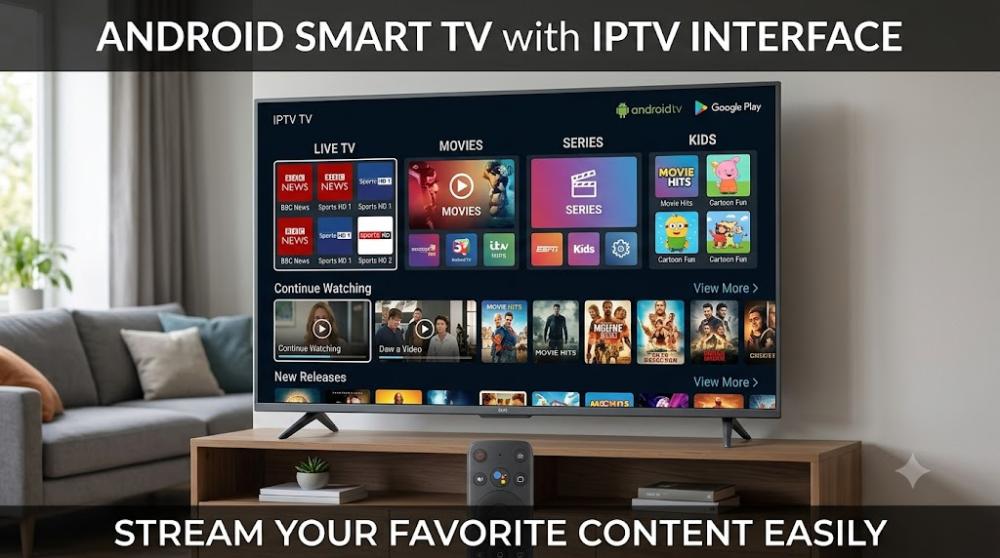
- الشاشات الذكية (Smart TVs): مثل شاشات Samsung و LG والتلفزيونات التي تعمل بنظام Android.
- أجهزة البث (TV Boxes): مثل Apple TV، Xiaomi Mi Box، وأجهزة Amazon Fire Stick.
- الهواتف الذكية والأجهزة اللوحية: يدعم أنظمة iOS و Android.
- أجهزة الكمبيوتر: عبر برامج تشغيل IPTV أو متصفح الويب.

الخلاصة: هل يستحق التجربة؟
بالتأكيد. إذا كنت تبحث عن بديل شامل وقوي يجمع لك القنوات المباشرة، متعة السينما، وحماس الملاعب الرياضية في مكان واحد وباشتراك واحد، فإن NEO 8K يقدم قيمة استثنائية مقابل السعر. واجهة المستخدم السلسة، والتحديثات المستمرة لمكتبة الأفلام، والثبات العالي أثناء البث المباشر يجعله من أقوى الخيارات في سوق الـ IPTV اليوم.
نصيحة قبل الاشتراك: تأكد دائماً من طلب تجربة مجانية قصيرة (إن توفرت من المزود) لاختبار جودة السيرفر ومدى توافقه مع سرعة الإنترنت لديك قبل الالتزام باشتراك طويل الأمد.
الدليل الشامل: كيفية تثبيت وتشغيل اشتراك IPTV على شاشات الأندرويد الذكية
تُعد شاشات الأندرويد الذكية (Android TV) وأجهزة البث التي تعمل بنظام أندرويد (مثل شاومي بوكس) من أفضل الأجهزة وأسهلها لتشغيل اشتراكات IPTV. بفضل توفر متجر جوجل بلاي، يمكنك إعداد اشتراكك والبدء بالمشاهدة في غضون دقائق معدودة.
في هذا الدليل، سنشرح لك الخطوات بالتفصيل لضمان تجربة مشاهدة ممتعة وبدون تعقيدات.
ماذا تحتاج قبل البدء؟
- شاشة ذكية أو جهاز بث يعمل بنظام الأندرويد (Android TV).
- اتصال إنترنت مستقر (يُفضل ألا تقل السرعة عن 15-20 ميجابت للتمتع بجودات عالية مثل 4K).
- بيانات اشتراك IPTV الخاص بك: وعادة ما يرسلها لك مزود الخدمة بإحدى الطريقتين:
- بيانات Xtream Codes: (رابط السيرفر URL، اسم المستخدم Username، كلمة المرور Password). (وهي الطريقة الأسهل والأكثر شيوعاً).
- رابط M3U: رابط طويل يحتوي على القنوات.
الخطوة الأولى: تحميل تطبيق مُشغّل (IPTV Player)
لاشتراكات IPTV، تحتاج إلى تطبيق "وسيط" لقراءة بيانات الاشتراك وعرض القنوات. يوجد العديد من التطبيقات الممتازة في متجر جوجل، وأشهرها وأسهلها استخداماً هو تطبيق IPTV Smarters Pro (أو Smarters Player Lite) وتطبيق TiviMate.
طريقة التحميل:
- قم بتشغيل شاشة الأندرويد واذهب إلى متجر التطبيقات (Google Play Store).
- اذهب إلى أيقونة البحث (العدسة المكبرة).
- اكتب اسم التطبيق، ننصح بالبدء بتطبيق Smarters Player Lite أو IPTV Smarters Pro.
- اضغط على التطبيق في نتائج البحث ثم اختر تثبيت (Install).
الخطوة الثانية: إدخال بيانات الاشتراك لتفعيل القنوات
سنشرح هنا على تطبيق IPTV Smarters لأنه الأكثر شعبية ويدعم التقسيم الرائع للقنوات والأفلام:
- بعد اكتمال التثبيت، افتح التطبيق.
- ستظهر لك شاشة تطلب منك الموافقة على الشروط، اضغط على Accept.
- ستظهر لك عدة خيارات لتسجيل الدخول. اختر الخيار المسمى: (تسجيل الدخول باستخدام Xtream Codes API) أو (Login with Xtream Codes API).
- ستفتح لك صفحة تحتوي على 4 خانات فارغة، قم بتعبئتها بالبيانات التي أرسلها لك مزود الخدمة كالتالي:
- الخانة الأولى (Any Name): اكتب أي اسم تريده (مثلاً: My IPTV أو NEO 8K).
- الخانة الثانية (Username): أدخل "اسم المستخدم" الخاص بك.
- الخانة الثالثة (Password): أدخل "كلمة المرور".
- الخانة الرابعة (URL): أدخل "رابط السيرفر" (تأكد من كتابته بدقة، وخاصة http:// أو https:// والأرقام في نهايته).
- بعد إدخال البيانات والتأكد من صحتها، اضغط على زر إضافة مستخدم (Add User) أو تسجيل الدخول (Login).
الخطوة الثالثة: تحميل المحتوى والبدء بالمشاهدة
- بمجرد تسجيل الدخول بنجاح، سيقوم التطبيق ببدء تحميل القنوات (Live TV)، والأفلام (Movies)، والمسلسلات (Series).
- قد تستغرق هذه العملية من ثوانٍ إلى بضع دقائق حسب حجم مكتبة الاشتراك وسرعة الإنترنت لديك.
- بعد انتهاء التحميل، ستظهر لك الواجهة الرئيسية المقسمة بشكل أنيق.
- اختر ما تريد مشاهدته؛ ادخل إلى قسم "القنوات المباشرة" لاختيار الباقة التي تريدها (رياضية، إخبارية، قنوات عربية.. إلخ) واستمتع!
💡 نصائح ذهبية لتجربة مشاهدة خالية من التقطيع:
- استخدم كابل (LAN): إذا أمكن، قم بتوصيل الشاشة بالإنترنت عبر كابل (Ethernet) بدلاً من الواي فاي (Wi-Fi) لضمان استقرار وسرعة الاتصال.
- تحديث المحتوى بانتظام: من وقت لآخر، اضغط على زر التحديث (Update) داخل التطبيق للحصول على أحدث القنوات والأفلام التي أضافها مزود الخدمة.
- مساحة التخزين: تأكد من وجود مساحة تخزين كافية في الشاشة لتجنب بطء نظام الأندرويد بشكل عام.
هذا الدليل مصمم ليكون واضحاً ومباشراً للمبتدئين. إذا أردت تضمين صور في مدونتك لتعزيز هذا الدليل، أنصحك بالتقاط صور لشاشة التلفاز توضح خطوات "متجر جوجل"، وشاشة "إدخال بيانات Xtream" لتكون دليلاً بصرياً متكاملاً للقارئ.
https://share.gemini.google/QcgjYQ2WO7ox